
Содержание
Приветствую мои маленькие любители координат
Сегодня мы научимся править Х У и Z прямо в БД
Для этого нам понадобится ПО sql/CompactView, он предустановлен, но не всегда, поэтому можно скачать по ссылке или проделать все теже действия в БД на сервере.
Шаг 1
Сохраняем значения текущих координат в MUW и необходимую точку с ровера.
Шаг 2
Гасим MUW и переходим по пути хранения ЛБД C:\ProgramData\RIT Automation\MobileUnit
Шаг 3
Открываем файл RIT_NEW пароль wen76Coda
Шаг 4
В открывшемся окне выбираем «Возможность правки» (Левый верхний угол) и открываем табличку Coords Transformation или Coords PROJ Transformation.

Шаг 5
Редактируем область с нашей ARIA_ID (Можно посмотреть в файле C:\ProgramData\RIT Automation\MobileUnit\settings.txt или в таблице Area)


Шаг 6
Для изменения X, редатируем значение после +x_0=

Для изменения Y, редатируем значение после +y_0=

Для изменения Z, редатируем значение в строке zOffset

Настройка PROJ4 преобразований через WEB-интерфейс
1. Открытие редактора
- Перейдите в WEB-интерфейс MineManager
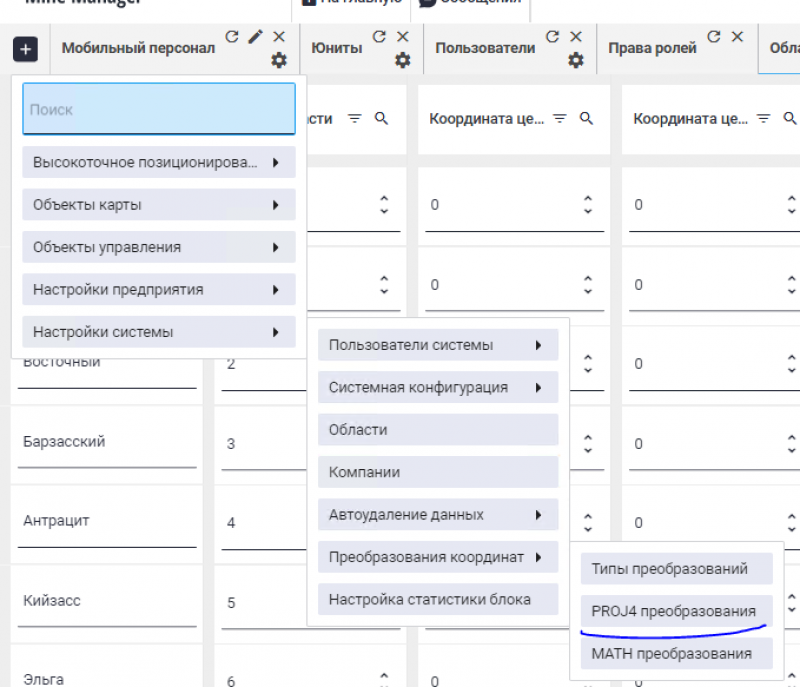
- Откройте редактор и выберите вкладку PROJ4 преобразования
 ~~~
~~~
2. Проверка рабочей области
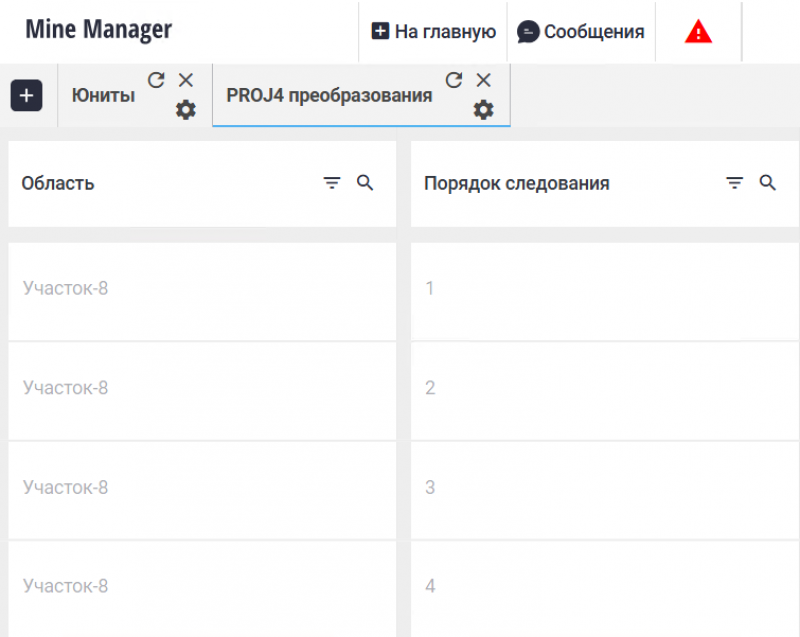
- Убедитесь, что выбрана правильная область для преобразований
 ~~~
~~~
- Пример: нужно изменить параметры для буровых станков, которые работают на 8-ом участке
3. Редактирование параметров
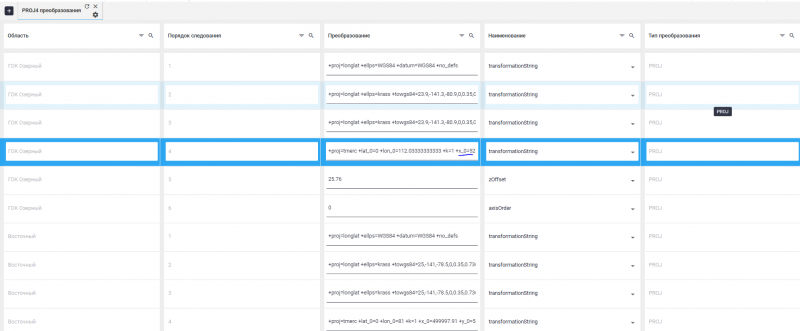
Перейдите во вкладку «Преобразование»
 ~~~
~~~
Код выглядит следующим образом
+proj=longlat +ellps=WGS84 +datum=WGS84 +no_defs
+proj=tmerc +lat_0=0 +lon_0=87 +k=1 +x_0=0 +y_0=0 +ellps=krass +towgs84=25,-141,-78.5,0,0.35,0.736,-0 +units=m +no_defs
+proj=longlat +ellps=krass +towgs84=25,-141,-78.5,0,0.35,0.736,-0 +no_defs
+proj=tmerc +lat_0=0 +lon_0=87 +k=1 +x_0=0 +y_0=0 +ellps=krass +units=m +no_defs
Для примера сместим координату X на 25см, а Y на 1,2м. Для этого необходимо найти следующие параметры:
Ключевые параметры:
- X-координата: параметр
+x_0=0(2-я и 4-я строки) - Y-координата: параметр
+y_0=0(2-я и 4-я строки)
Пример изменения координат:
- Смещение по X: +25 см →
+x_0=0.25 - Смещение по Y: -1.2 м →
+y_0=-1.2
В примере используются нулевые значения. В рабочих условиях вместо «0» будет другое число.
4. Сохранение и проверка
- Нажмите кнопку «Сохранить»
 ~~~
~~~
- Проверьте изменения на технике